
Capturas de pantalla
Detalles de la aplicación
- Versión
- 1.4.1 | 1.2.1 | 1.2 | 1.1.2
- Tamaño
- 688.57 KB
- Actualizado
- January 31, 2023
- Requiere
- Windows 8
- Idioma
- English
- Licencia
- Free
- Desarrollador
- Visit Website
- Categoría
- Windows OS
SoftPas en:
Este producto también está disponible en los siguientes idiomas:
Acerca de FoxTab
Descarga FoxTab – Organiza las pestañas de Firefox, previsualiza páginas y aumenta tu productividad
Resumen: ¿Qué es FoxTab y por qué es importante
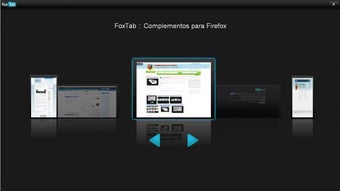
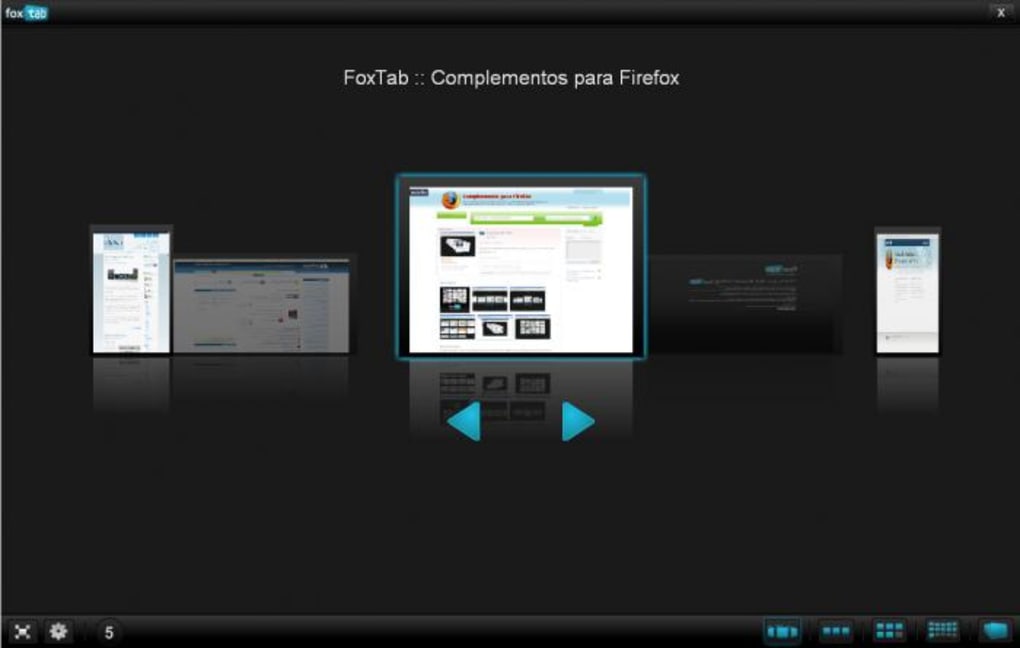
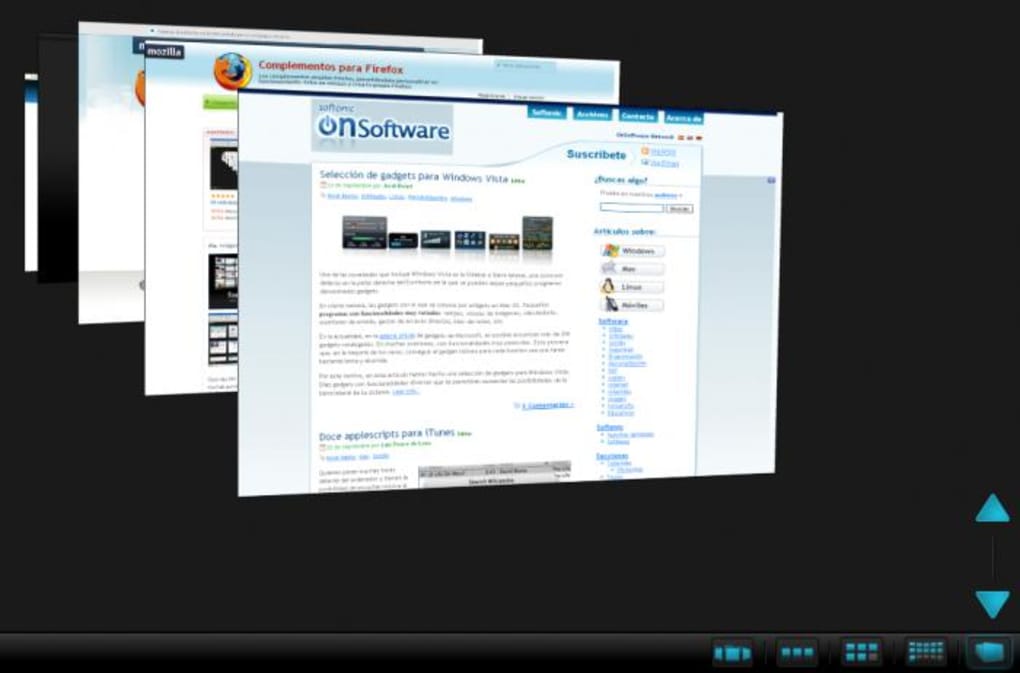
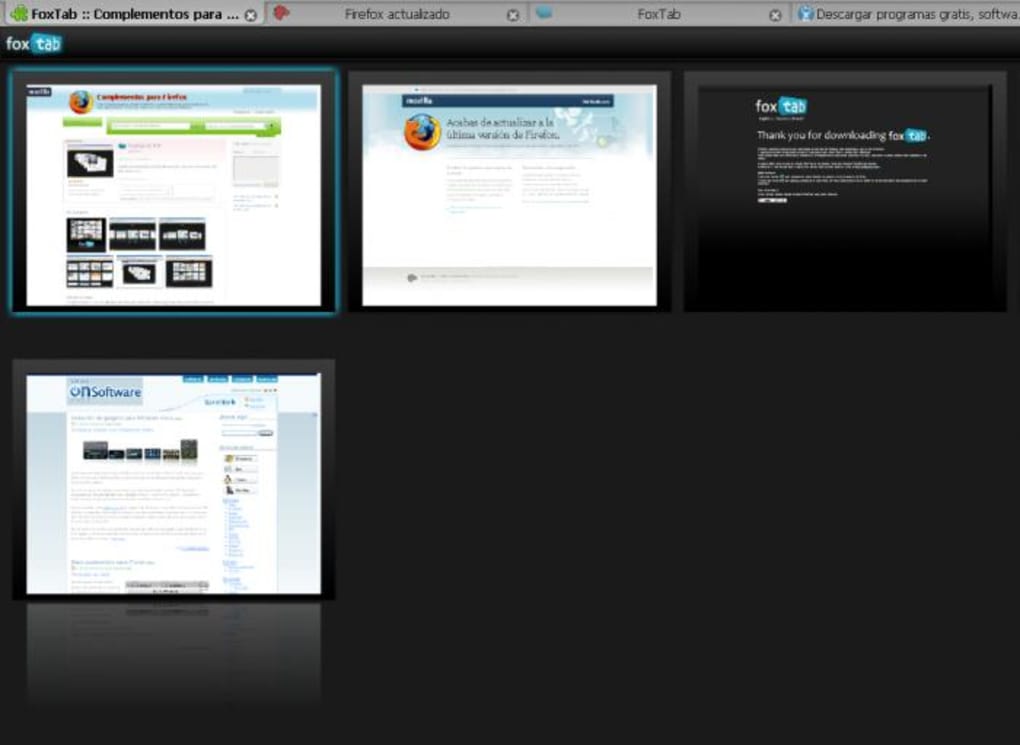
FoxTab es un complemento innovador para Firefox que transforma la forma en que visualizas, organizas e interactúas con las pestañas abiertas. En lugar de enfrentarte a una larga barra de pestañas lineal, FoxTab te permite previsualizar cada página en una disposición visual que recuerda a una galería en 3D. Esta herramienta es especialmente útil para usuarios avanzados, investigadores y cualquier persona que trabaje habitualmente con decenas de pestañas a la vez. Al convertir tu colección de pestañas en una pila, pared, cuadrícula, fila o círculo, FoxTab te ofrece contexto inmediato sobre cada sitio sin necesidad de hacer clic. El resultado es una experiencia de navegación más intuitiva, una navegación más rápida y una reducción drástica de la fatiga por "sobrecarga de pestañas".
Características principales a simple vista
- Cinco diseños dinámicos: Elige entre Pila (vista en capas 3D), Pared (collage similar a un escritorio), Cuadrícula (matriz cuadrada), Fila (cinta horizontal) o Círculo (órbita radial).
- Cambio instantáneo de diseño: Usa CTRL+TAB (o un atajo personalizado) para alternar entre vistas en tiempo real.
- Previsualizaciones en vivo: Cada pestaña muestra una miniatura en vivo, para que puedas ver el contenido sin abrirla.
- Vista SiteFlow: Un nuevo diseño que imita el Cover Flow de macOS, permitiendo desplazarse suavemente por las previsualizaciones de pestañas.
- Compatibilidad con temas y fondos: Totalmente compatible con gestos del ratón en Linux para cambiar temas y imágenes de fondo de FoxTab.
- Opción para ocultar la barra de pestañas: Opcionalmente elimina la barra de pestañas predeterminada de Firefox para un espacio de trabajo más limpio.
- Tamaños personalizables: Ajusta los modos Interactivo y Giro para adaptarlos a tu espacio de pantalla.
- Controles centrados en el teclado: Control total mediante atajos de teclado, reduciendo la dependencia de los clics del ratón.
Instalación, uso y compatibilidad: Comienza con FoxTab
Instalar FoxTab es sencillo. Ve a la tienda oficial de complementos de Mozilla, busca "FoxTab" y haz clic en el botón Añadir a Firefox. El complemento solicita permisos para leer tus pestañas y modificar la interfaz del navegador, ambos esenciales para renderizar las disposiciones visuales. Una vez instalado, aparece un pequeño icono de FoxTab junto a la barra de direcciones, dándote acceso rápido a la configuración.
Configuración paso a paso
- Descarga: Visita la página de FoxTab y haz clic en "Añadir a Firefox".
- Conceder permisos: Confirma el diálogo de permisos; FoxTab necesita leer los títulos y URLs de las pestañas para generar las previsualizaciones.
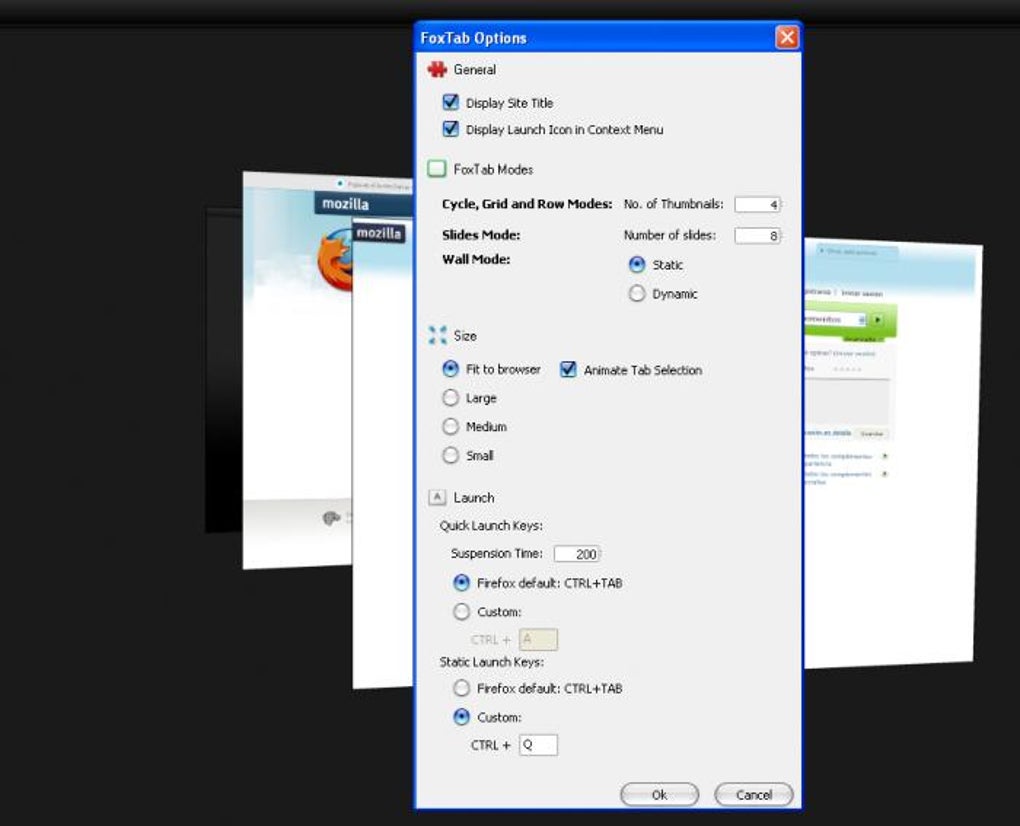
- Configuración inicial: Abre el panel de configuración de FoxTab (haz clic en el icono → "Opciones"). Aquí puedes seleccionar tu diseño predeterminado, habilitar la opción de ocultar la barra de pestañas y asignar un atajo personalizado para cambiar de diseño.
- Elige un tema: En "Apariencia", selecciona un tema preinstalado o carga tu propia imagen de fondo. Los usuarios de Linux también pueden habilitar atajos por gestos del ratón para cambiar rápidamente de tema.
- Activa: Presiona CTRL+TAB para mostrar el primer diseño (Pila por defecto). Usa el atajo nuevamente para rotar entre Pared, Cuadrícula, Fila y Círculo.
Consejos prácticos para usar FoxTab
Para usuarios que manejan muchas pestañas, la vista Cuadrícula es ideal cuando necesitas una visión general rápida de múltiples páginas a la vez. El diseño Círculo es perfecto para los aprendices visuales que disfrutan de una disposición radial; puedes girar el círculo con la rueda del ratón para traer una pestaña específica al frente. Si prefieres un espacio de trabajo minimalista, activa la opción "Ocultar barra de pestañas" y confía únicamente en las previsualizaciones visuales de FoxTab.
Compatibilidad: FoxTab funciona en cualquier plataforma que soporte Firefox 78+ – esto incluye Windows 10/11, macOS Catalina y posteriores, distribuciones de Linux (Ubuntu, Fedora, Debian, etc.) y hasta Firefox para Android (aunque la versión para Android ofrece actualmente opciones de diseño limitadas). Debido a que FoxTab renderiza miniaturas en vivo, puede ser intensivo en memoria RAM; los usuarios con menos de 4 GB de memoria libre podrían notar una ligera lentitud. Mantener tu Firefox actualizado garantiza un rendimiento óptimo y seguridad.
Pros, contras y preguntas frecuentes
Resumen de pros y contras
- Pros
- La gestión visual de pestañas reduce drásticamente el tiempo dedicado a buscar la página correcta.
- Cinco diseños distintos adaptan diferentes flujos de trabajo y preferencias personales.
- Las previsualizaciones en vivo significan que nunca necesitas abrir una pestaña para verificar su contenido.
- Temas y fondos personalizables añaden un toque personal a tu entorno de navegación.
- El diseño centrado en el teclado mantiene tus manos sobre el teclado, mejorando la productividad.
- Contras
- Mayor consumo de RAM, especialmente con muchas páginas de alta resolución abiertas.
- Algunos temas de Firefox pueden chocar con la interfaz de FoxTab, causando pequeños problemas visuales.
- El cambio de diseño puede sentirse desorientador al principio; se espera una curva de aprendizaje corta.
- Funcionalidad limitada en Firefox para Android frente a las versiones de escritorio.
Preguntas frecuentes – Respuestas a tus dudas sobre FoxTab
¿Puedo usar FoxTab con múltiples perfiles de Firefox?
Sí. FoxTab se instala por perfil, por lo que puedes habilitarlo en un perfil y desactivarlo en otro sin afectar la funcionalidad general.
¿Funciona FoxTab con ventanas de navegación privada?
FoxTab respeta la configuración de privacidad de Firefox. En una ventana privada, el complemento no almacenará miniaturas después de finalizar la sesión, pero podrás ver previsualizaciones en vivo mientras la ventana esté abierta.
¿Cómo puedo reducir el impacto en memoria RAM de FoxTab?
Limita el número de pestañas abiertas, cambia al diseño "Fila" o "Pared" (que usan menos efectos 3D) y desactiva la opción de actualización en vivo de las miniaturas en la configuración.
¿Hay alguna forma de exportar mis configuraciones de diseño de FoxTab?
Sí. El panel de configuración incluye un botón "Exportar/Importar" que guarda tus preferencias de diseño y elecciones de tema en un archivo JSON, que puede importarse en otro dispositivo.
¿Qué debo hacer si FoxTab interfirió con un tema personalizado de Firefox?
Intenta desactivar la opción "Ocultar barra de pestañas" o cambia al diseño "Cuadrícula", que es el menos exigente visualmente. Actualizar tanto FoxTab como el tema conflictivo a sus últimas versiones suele resolver el problema.
Resumen de la reseña: FoxTab ofrece un enfoque fresco y visual para la gestión de pestañas que agradará tanto a usuarios avanzados como a aprendices visuales. Aunque consume memoria adicional, las ganancias en productividad suelen superar el costo en la mayoría de entornos de escritorio.
Conclusión: ¿Deberías descargar FoxTab?
Si regularmente manejas múltiples pestañas de Firefox, FoxTab puede convertirse en una herramienta indispensable de tu flujo de trabajo. Sus cinco diseños distintos proporcionan un atajo visual para acceder exactamente a la página que necesitas, eliminando el interminable desplazamiento de una barra de pestañas tradicional. La función de previsualización en vivo es especialmente valiosa para investigadores, escritores y desarrolladores que necesitan comparar múltiples fuentes rápidamente. Aunque el complemento requiere una cantidad modesta de RAM, la capacidad de ocultar la barra de pestañas predeterminada y elegir un diseño de bajo impacto significa que puedes adaptar el rendimiento a tu hardware.
En general, FoxTab obtiene altas puntuaciones en usabilidad, personalización y atractivo visual. La ocasional incompatibilidad con ciertos temas es un pequeño precio a pagar por la mejora significativa en la eficiencia de navegación entre pestañas. Para usuarios de Windows, macOS o Linux que buscan una forma gratuita y segura de recuperar el control sobre sus sesiones de navegación, FoxTab es una descarga recomendada.
¿Listo para transformar tu experiencia en Firefox? Haz clic en el botón Descargar FoxTab ahora, configura tu diseño preferido y di adiós para siempre a la sobrecarga de pestañas.
Guías y tutoriales
Cómo instalar FoxTab
- Haz clic en el botón Descargar de arriba.
- Cuando se te redirija, acepta los términos y haz clic en Instalar.
- Espera a que la descarga de FoxTab termine en tu dispositivo.
Cómo usar FoxTab
Este software se usa principalmente para las funciones principales descritas arriba. Abre la aplicación después de instalarla para explorar sus capacidades.
Reseñas de usuarios
Aún no hay reseñas. Sé el primero en compartir tu experiencia.
También te puede gustar
más
Llama 2
Free-to-use large language model As the new addition to Meta’s arsenal of langua...

NotebookLM
Revolutionizing the note-taking and idea-generation process NotebookLM is an exp...

Github co pilot
AI-inspired software development and coding platform GitHub Copilot is a browser...

Google Gemma
Google’s lightweight AI models Introducing Google Gemma , a family of cutting-ed...

AI Image Enlarger
A free app for Windows, by ai-image-larger. AI Image Enlarger is a free software...

DALL E
AI-driven text-to-image transformation engine DALL·E is a free graphic and desig...